Benutzeranleitung für Sportvereine
Als Sportverein - oder Team - kann man mit dieser Website seine Sportler zu Wettkämpfen anmelden. Dazu muss man
- seinen Sportverein registrieren,
- die Datenerfassung für den Sportverein vorbereiten,
- Sportler seines Vereins erfassen und
- diese Sportler dann zu angebotenen Wettkämpfen anmelden.
Die Datenerfassung erfolgt mit besonderem Augenmerk auf Datensparsamkeit und Datenschutz. Auch dazu haben wir ein paar Hintergrundinformationen zusammengefasst.
Sportverein registrieren
Jeder Sportverein kann sich als Taam registrieren.
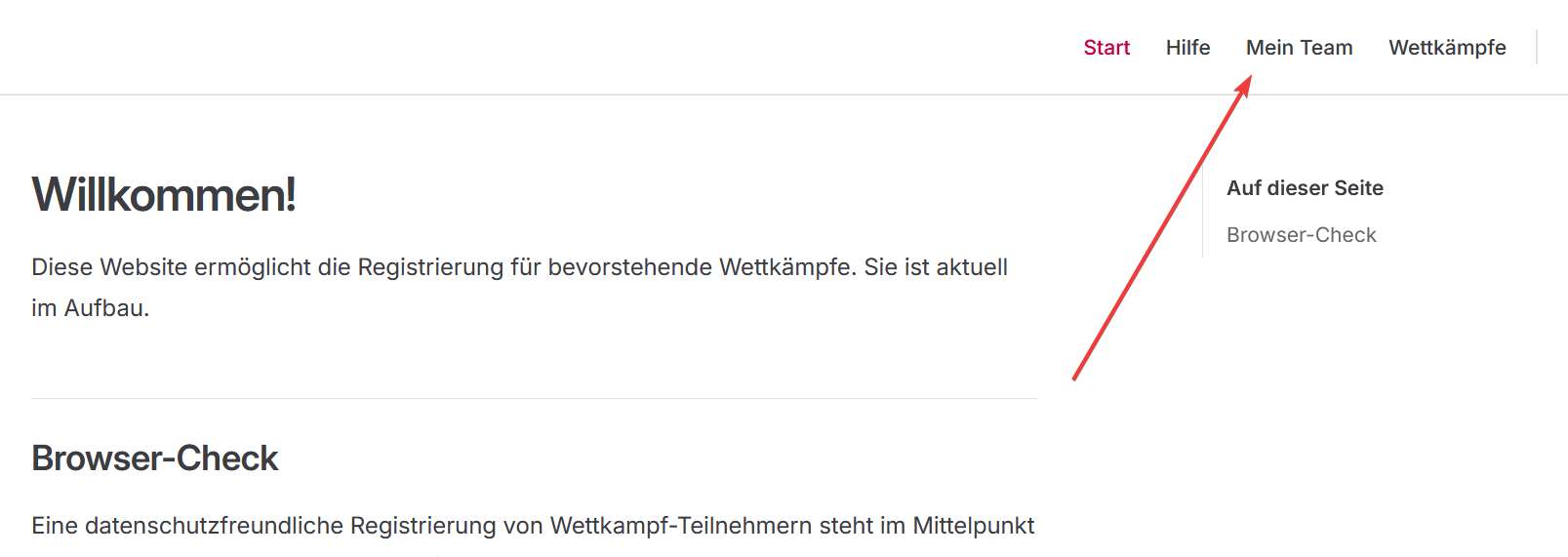
Der Menüpunkt Mein Team rechts oben auf jeder Seite öffnet die Team-Verwaltung.
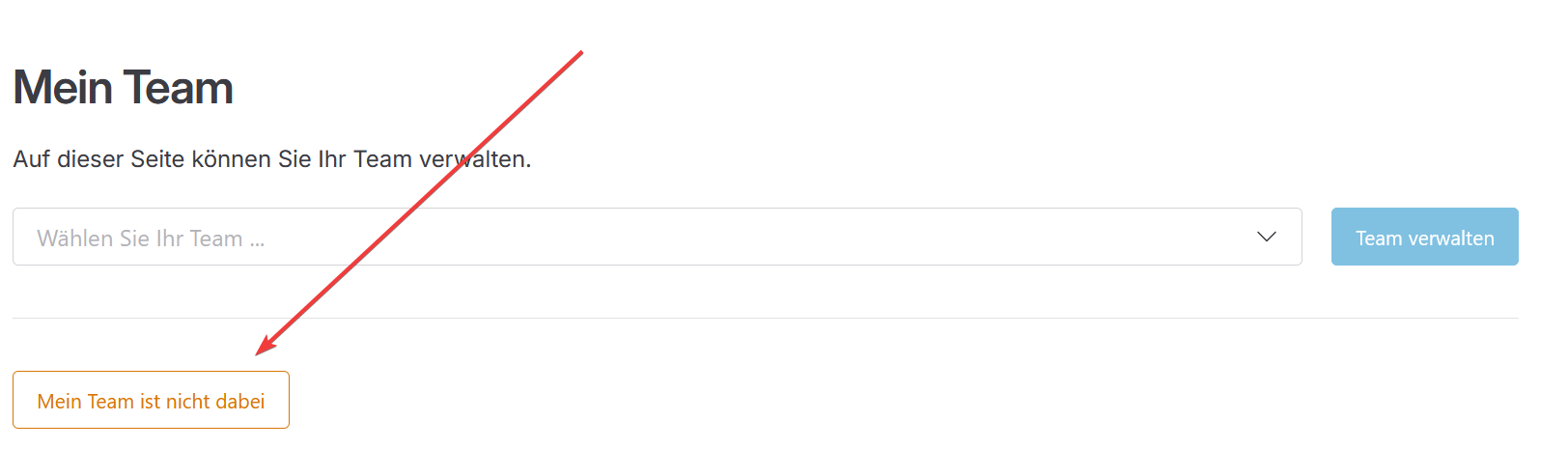
Eine Registrierung ist möglich, wenn die dort gezeigte Liste noch nicht den eigenen Sportverein enthält.
Wenn Ihr Sportverein bereits in der Liste vorhanden ist, dann ist eine erneute Registrierung zwar möglich, aber nicht zulässig.
Zur Registrierung eines neuen Sportvereins klickt man auf die Schaltfläche Mein Team ist nicht dabei unterhalb der Team-Auswahl.
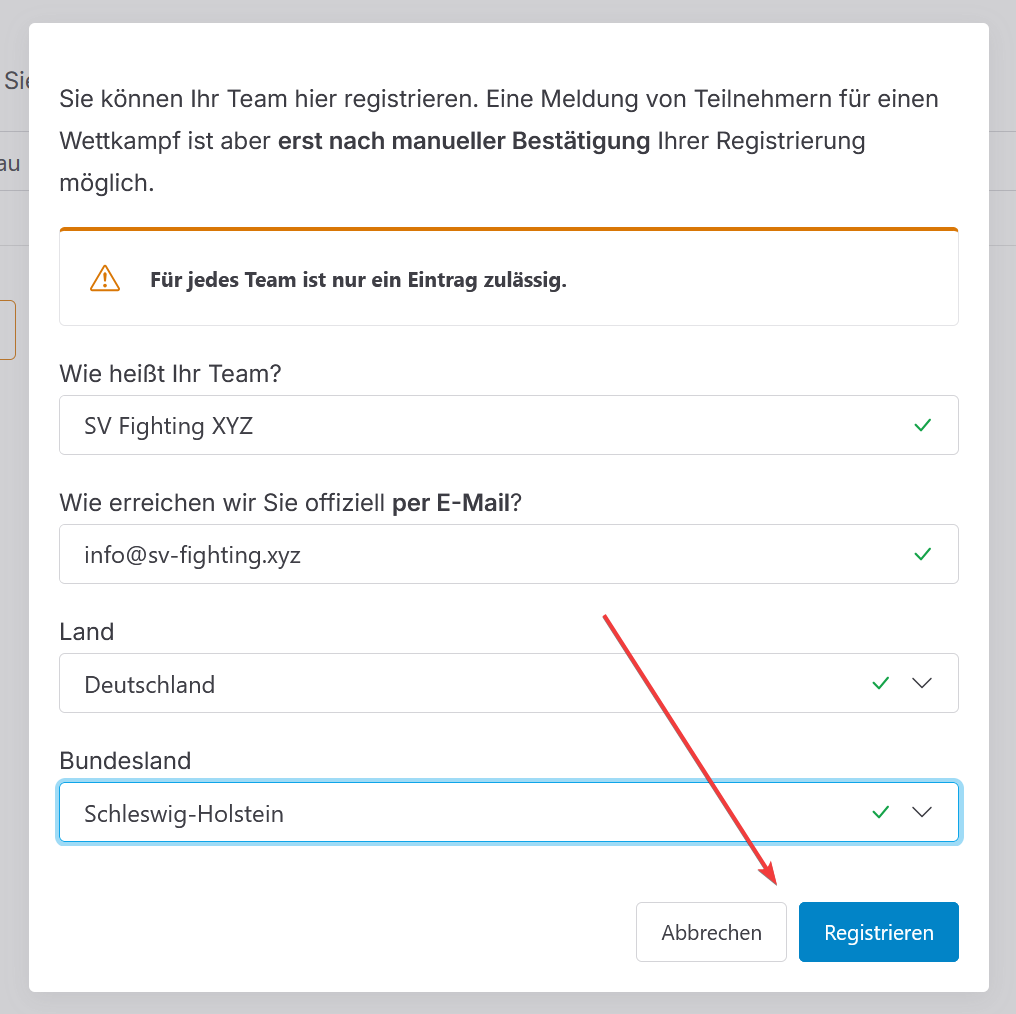
Mit einem Formular werden Details zum Verein für dessen Registrierung abgefragt.
- Der Name des Sportvereins kann frei gewählt werden.
- Eine E-Mail-Adresse ist erforderlich, um Rückfragen stellen zu können.
- Das Land und - im Falle Deutschlands - das Bundesland müssen zur Klärung von Namensähnlichkeiten und für mögliche Wettkampf-Statistiken genannt werden.
Nach Eingabe aller Informationen klickt man auf die Schaltfläche Registrieren.
Dies schließt die Registrierung ab und man kann sofort die Verwaltung des Vereins vorbereiten.
Vereine werden moderiert
Jede Registrierung muss manuell geprüft und bestätigt werden. Diese Moderation soll verhindern, dass mehrere Einträge pro Verein erstellt und dann mehrdeutige oder wiederholte Meldungen von Sportlern zu Wettkämpfen erfolgen.
Wenn ein Verein noch nicht bestätigt wurde, dann kann man für diesen Sportler erfassen, aber diese noch nicht zu Wettkämpfen anmelden.
Passwort setzen
Registrierte Sportvereine verwaltet man direkt im Browser. Beim ersten Zugriff auf den Sportverein muss aber zunächst ein Passwort gesetzt werden.
- Nach Abschluss einer Registrierung erfolgt dieser Schritt sofort.
- In allen anderen Fällen
öffnet man die Team-Verwaltung mit dem Menüpunkt Mein Team oben rechts auf jeder Seite
wählt aus der Liste seinen Sportverein, klickt auf die Schaltfläche Team verwalten und
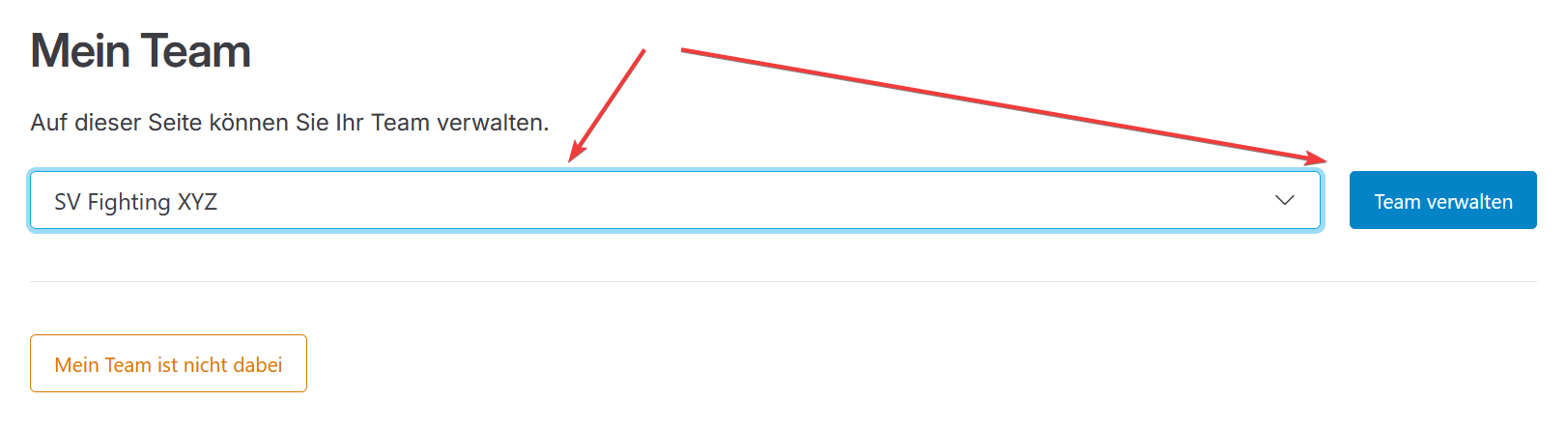
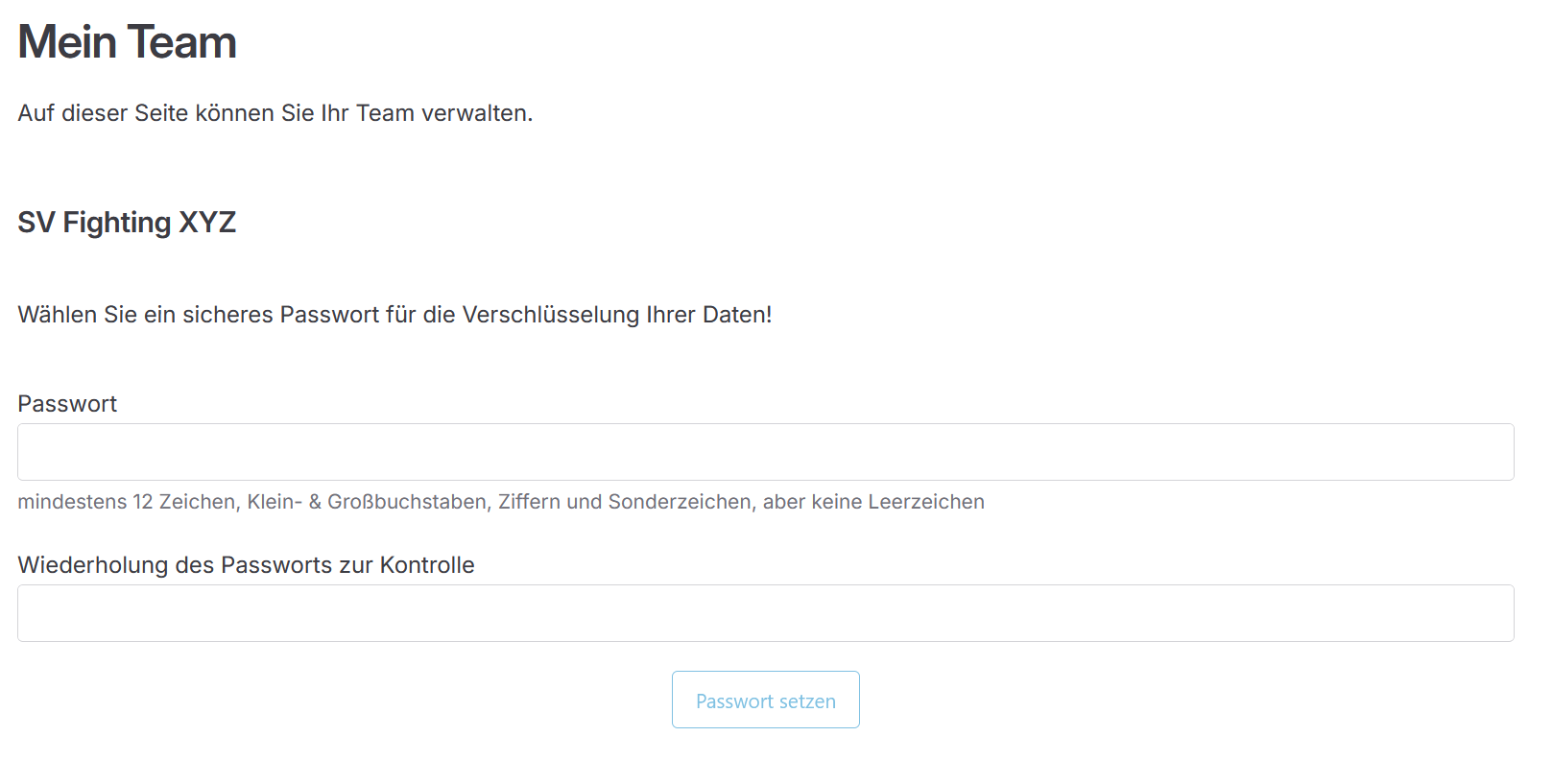
gelangt beim ersten Aufruf des Vereins zur Ansicht zum Setzen eines Passworts.
Information
Wenn an dieser Stelle keine Aufforderung erscheint, ein Passwort zu setzen, dann wurde das Passwort bereits gesetzt.
Das Passwort muss mindestens 12 Zeichen lang sein, darf keine Leerzeichen enthalten und muss je einen Großbuchstaben, einen Kleinbuchstaben, eine Ziffer und ein Sonderzeichen enthalten.
Bitte nicht vergessen!
Das Passwort wird nirgendwo gespeichert. Es kann darum auch nicht zurückgesetzt werden.
Wenn Sie das Passwort vergessen, dann sind Ihre Angaben wie bspw. zuvor erfasste Sportler verloren. Wir können in diesem Fall nur Ihren Verein zurücksetzen, sodass erneut ein Passwort gesetzt und mit der Erfassung von Sportlern von vorn begonnen werden muss.
Bestehende Meldungen zu Wettkämpfen sind hingegen auch weiterhin für deren Ausrichter abrufbar.
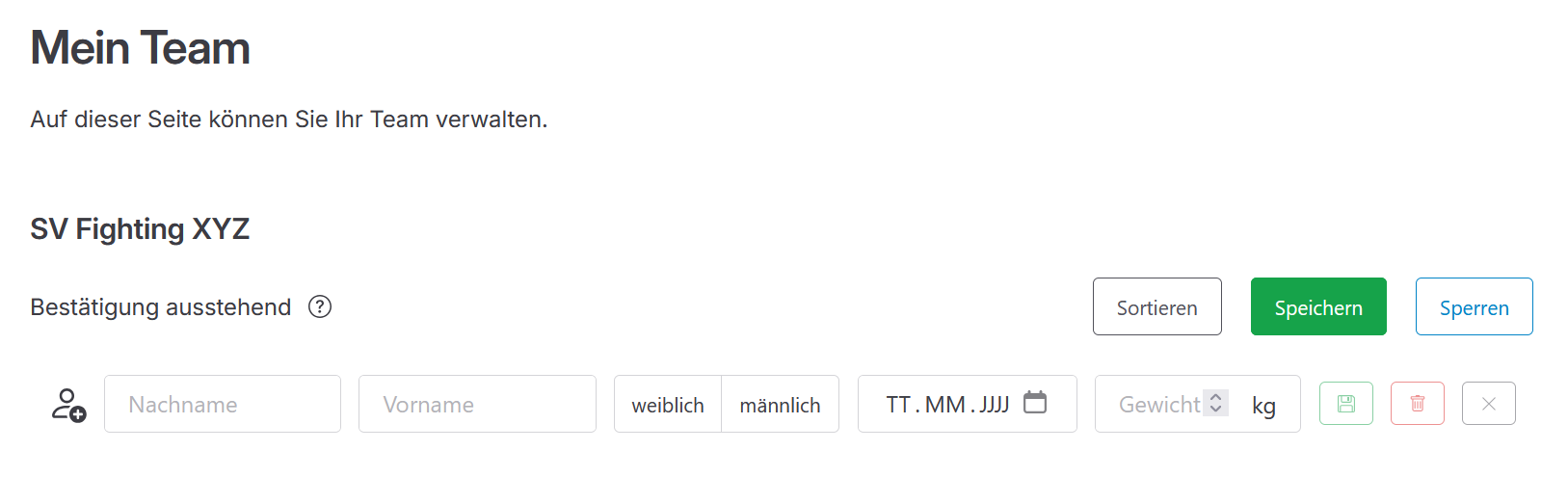
Nach dem Setzen des Passworts landet man direkt in der entsperrten Ansicht zur Verwaltung des Sportvereins und kann dort direkt mit der Erfassung von Sportlern beginnen.
Sportverein verwalten
Sobald ein Passwort gesetzt wurde kann man mit jedem beliebigen Browser seinen Sportverein verwalten.
- Direkt nach dem Setzen des Passworts wird die Verwaltung automatisch geöffnet.
- In allen anderen Fällen
öffnet man die Team-Verwaltung mit dem Menüpunkt Mein Team oben rechts auf jeder Seite
wählt aus der Liste seinen Sportverein, klickt auf die Schaltfläche Team verwalten,
gibt im nächsten Schritt das beim ersten Aufruf gesetzte Passwort ein und klickt abschließend auf die Schaltfläche Entsperren.
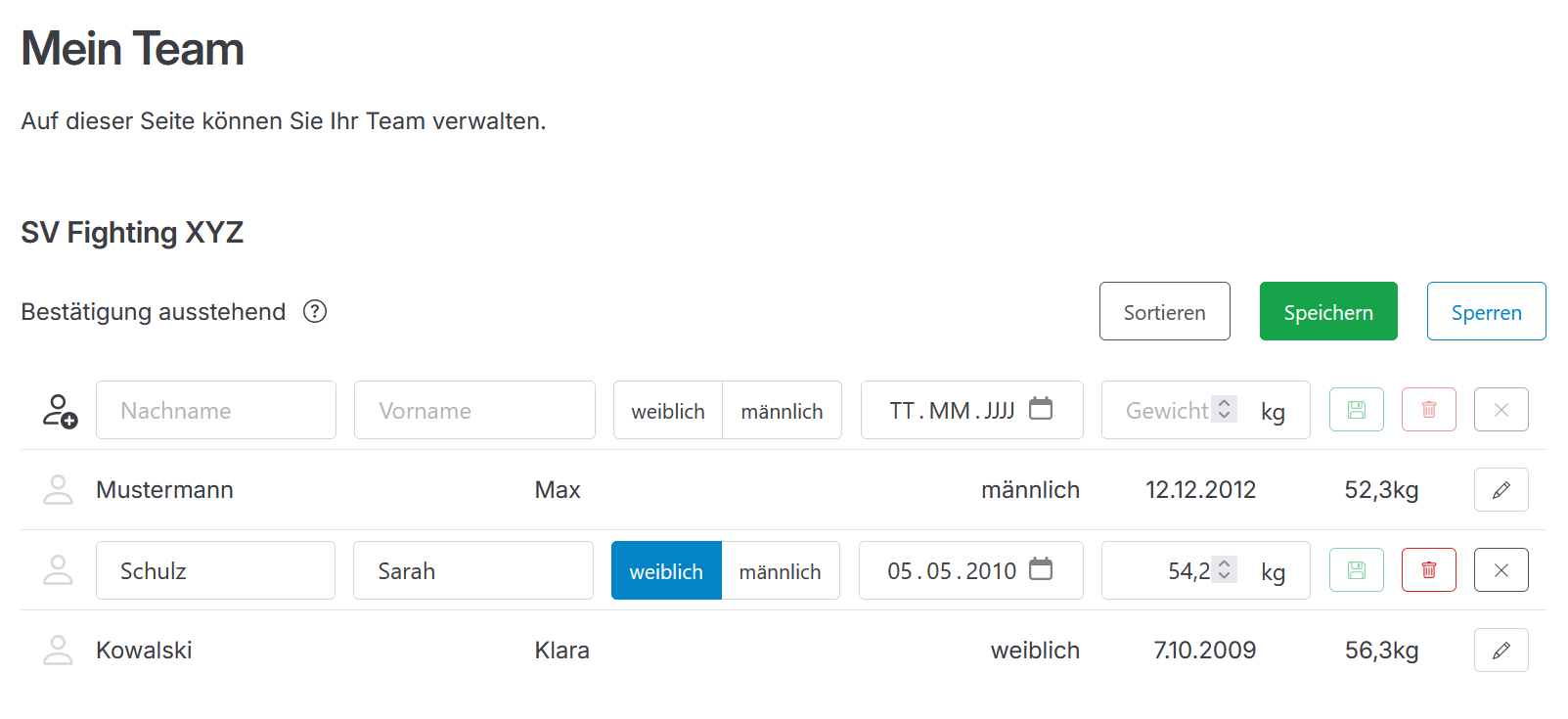
Hat man sein Passwort korrekt eingegeben, dann öffnet sich die Verwaltungsansicht des eigenen Sportvereins:
Im Hintergrund wird versucht, mit dem Passwort die Daten des Vereins zu entschlüsseln. Klappt dies nicht, dann bleibt die Aufforderung zur Eingabe des Passworts sichtbar.
Speichern nicht vergessen!
Wenn man den Datensatz seines Vereins entsperrt hat, kann man diesen bearbeiten. Alle Änderungen erfolgen dabei im Browser und werden nicht sofort auf dem Server gespeichert, weil dazu immer alle Daten neu verschlüsselt und an den Server übertragen werden müssen.
Darum ist es wichtig, zum Abschluss immer die Schaltfläche Speichern oberhalb der Liste erfasster Sportler anzuklicken. Dadurch wird
- der gesamte Datensatz bestehend aus den erfassten Sportlern im Browser neu verschlüsselt,
- der verschlüsselte Datensatz an den Server übertragen, um dort gespeichert zu werden, und
- für jeden Wettkampf, zu dem man zuvor Sportler angemeldet hat, die Liste der gemeldeten Sportler aktualisiert und erneut an den Ausrichter des jeweiligen Wettkampfs übermittelt.
Wenn man vergisst, Änderungen zu speichern, dann gehen diese verloren, sobald man den Browser schließt oder zu einer anderen Website wechselt.
Sportler erfassen
Nach dem Entsperren eines Sportvereins kann man dessen Sportler erfassen und verwalten. Es erscheint eine Tabelle aller bisher erfassten Sportler. Weitere kann man direkt über eine Zeile am Anfang der Tabelle ergänzen.
Sportler hinzufügen
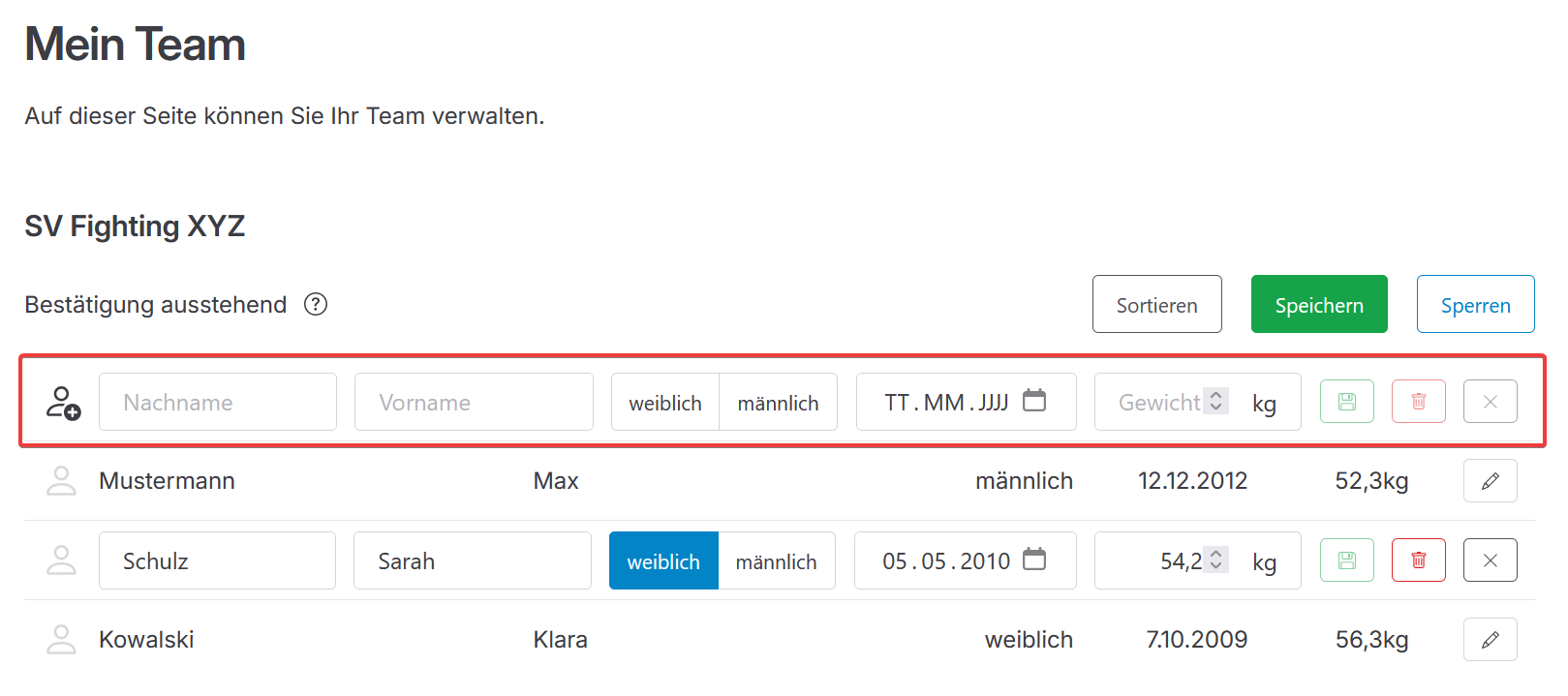
In der ersten Zeile der Tabelle kann man
- den Nachnamen,
- den Vornamen,
- das Geschlecht,
- den Geburtstag und
- das Körpergewicht
eingeben und danach auf die grüne Schaltfläche am rechten Rand der Zeile klicken.
Dadurch erscheint eine weitere Zeile mit diesen Angaben in der Tabelle.
Speichern nicht vergessen!
Änderungen werden erst mit einem Klick auf die Schaltfläche Speichern dauerhaft gespeichert.
Hinweis zur schnelleren Erfassung
Es ist möglich, mehrere Sportler nur mit der Tastatur zu erfassen.
Mit der Tabulator-Taste springt man von Feld zu Feld. Die Auswahl des Geschlechts ist mit den Pfeil Tasten Links/Rechts möglich. Hat man das Gewicht angegeben, kann man zum Speichern die Enter-Taste drücken.
Nach dem Speichern werden alle Felder geleert und der Cursor wieder auf das erste Feld gesetzt, wo man direkt den nächsten Sportler erfassen kann.
Sortierung
Neue Sportler werden immer am Ende der Liste hinzugefügt. Dies kann zu einer unsortierten Liste führen. Mit einem Klick auf die Schaltfläche Sortieren oberhalb der Liste kann man die vorhandenen Sportler aufsteigend nach Nach- und Vornamen sortieren.
Sportler bearbeiten
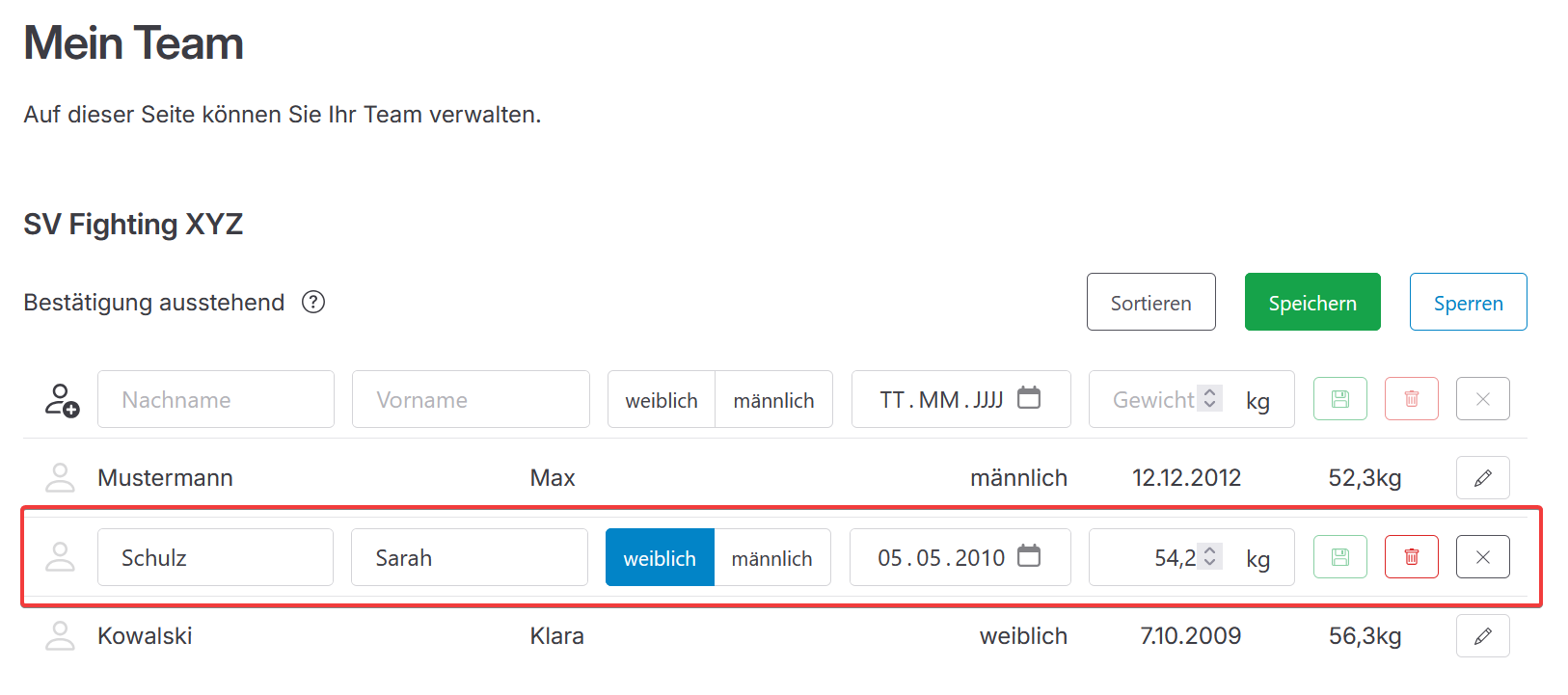
Jeden Sportler in der Liste kann man bearbeiten. Am rechten Rand jeder Zeile wird eine Schaltfläche mit einem Stift dargestellt. Klickt man auf diese, dann wird die Bearbeitung für den jeweiligen Sportler reaktiviert.
Nach dem Ändern der Angaben klickt man auf die grüne Schaltfläche, um die Änderungen zu übernehmen. Hat man Angaben geändert, will diese aber nicht übernehmen, dann kann man auf die graue Schaltfläche mit dem X klicken.
Speichern nicht vergessen!
Änderungen werden erst mit einem Klick auf die Schaltfläche Speichern dauerhaft gespeichert.
Sportler löschen
Zuvor erfasste Sportler kann man löschen, indem man erst auf die Schaltfläche mit dem Stift rechts neben einem Sportler klickt und danach auf die rote Schaltfläche mit der Mülltonne klickt. Dadurch verschwindet der Sportler aus der Liste.
Speichern nicht vergessen!
Änderungen werden erst mit einem Klick auf die Schaltfläche Speichern dauerhaft gespeichert.
Wettkampf-Meldungen
Bestätigung erforderlich
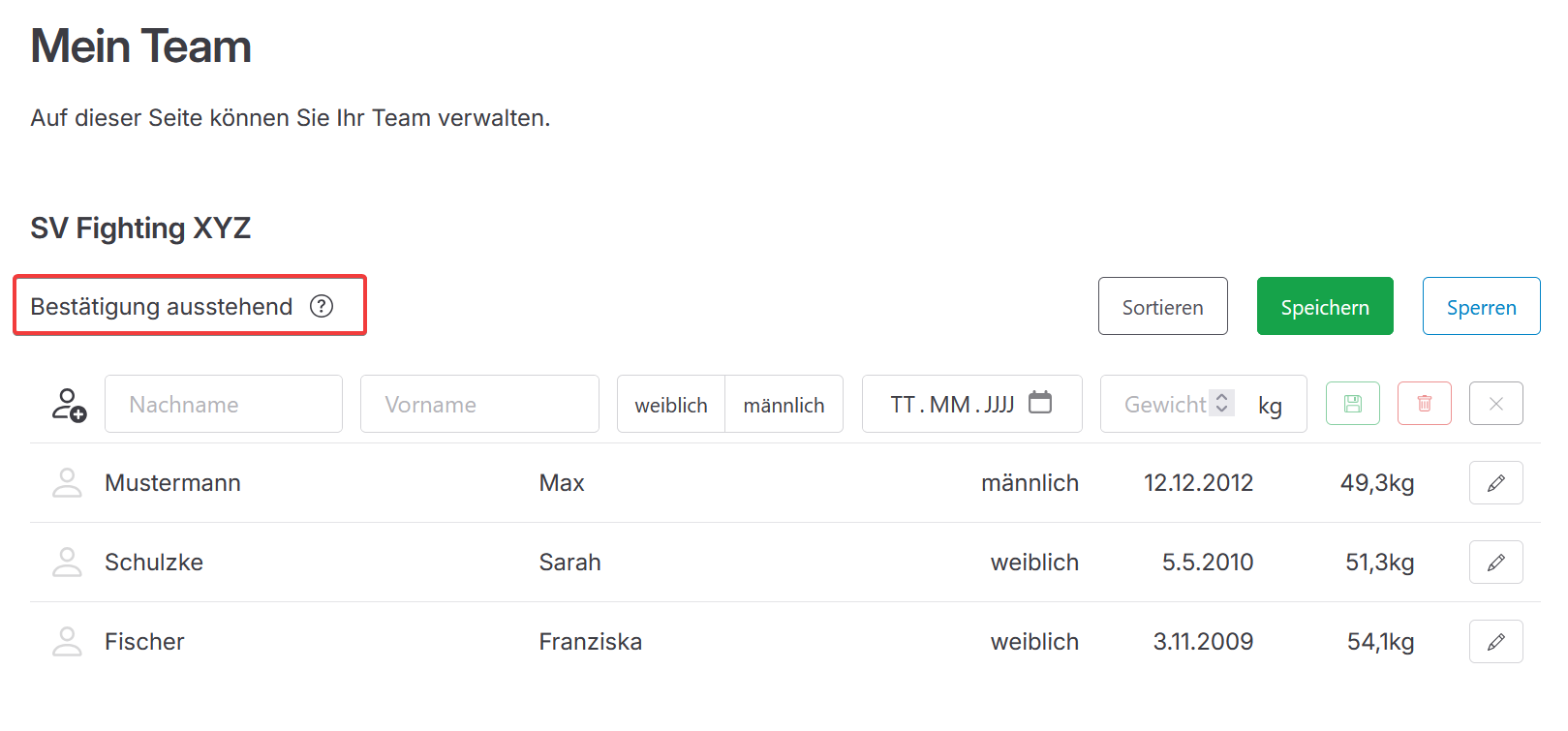
Ein neu registrierter Sportverein muss offiziell bestätigt werden, damit er Teilnehmer zu Wettkämpfen anmelden kann. Wurde der Verein noch nicht bestätigt, dann erscheint oberhalb der Liste erfasster Sportler ein Hinweis, dass die Bestätigung noch aussteht:
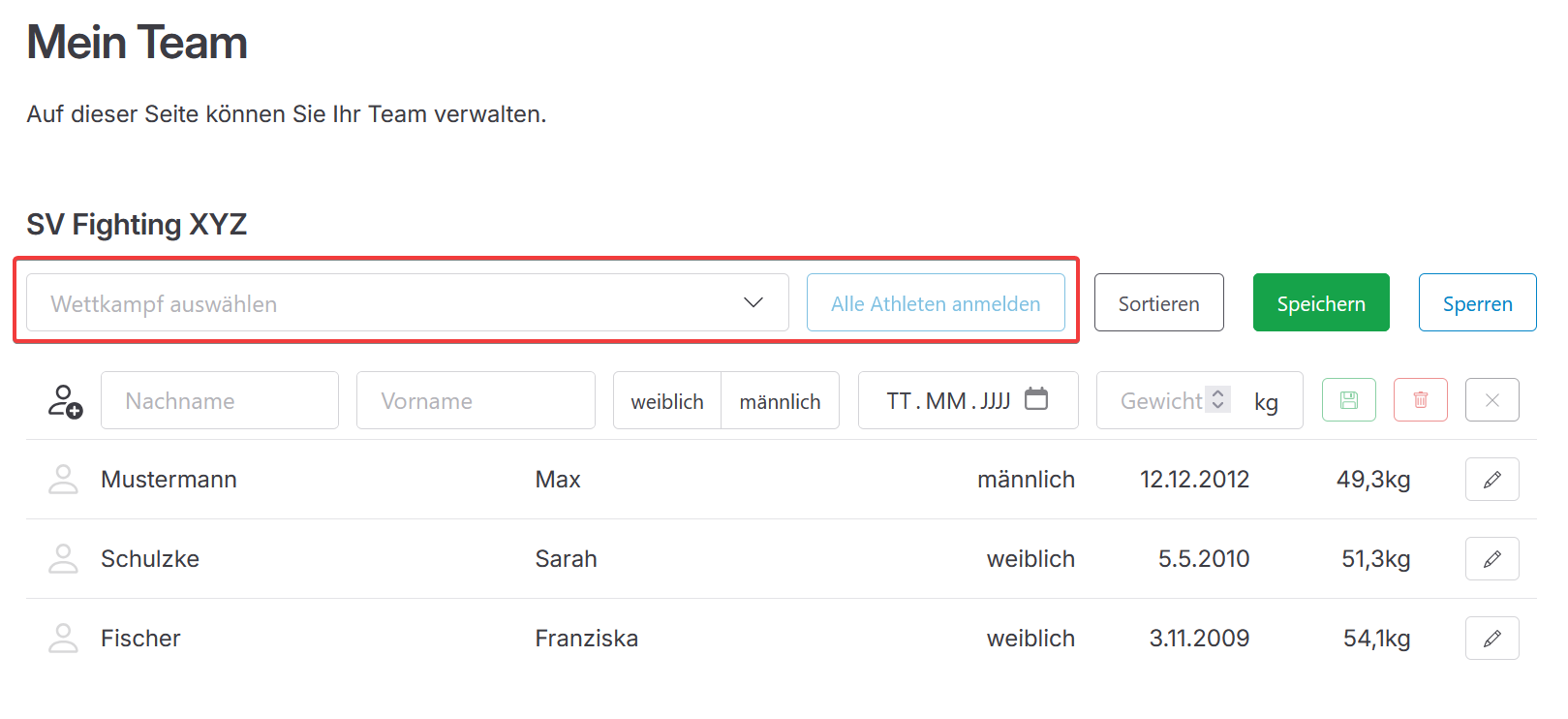
Sobald der eigene Sportverein bestätigt wurde, erscheint oberhalb der Liste erfasster Sportler eine Auswahl anstehender Wettkämpfe, zu denen man Sportler melden kann.
Teilnehmer melden
Man kann Sportler direkt aus der entsperrten Team-Verwaltung zu anstehenden Wettkämpfen melden und diese Meldung auch jederzeit anpassen.
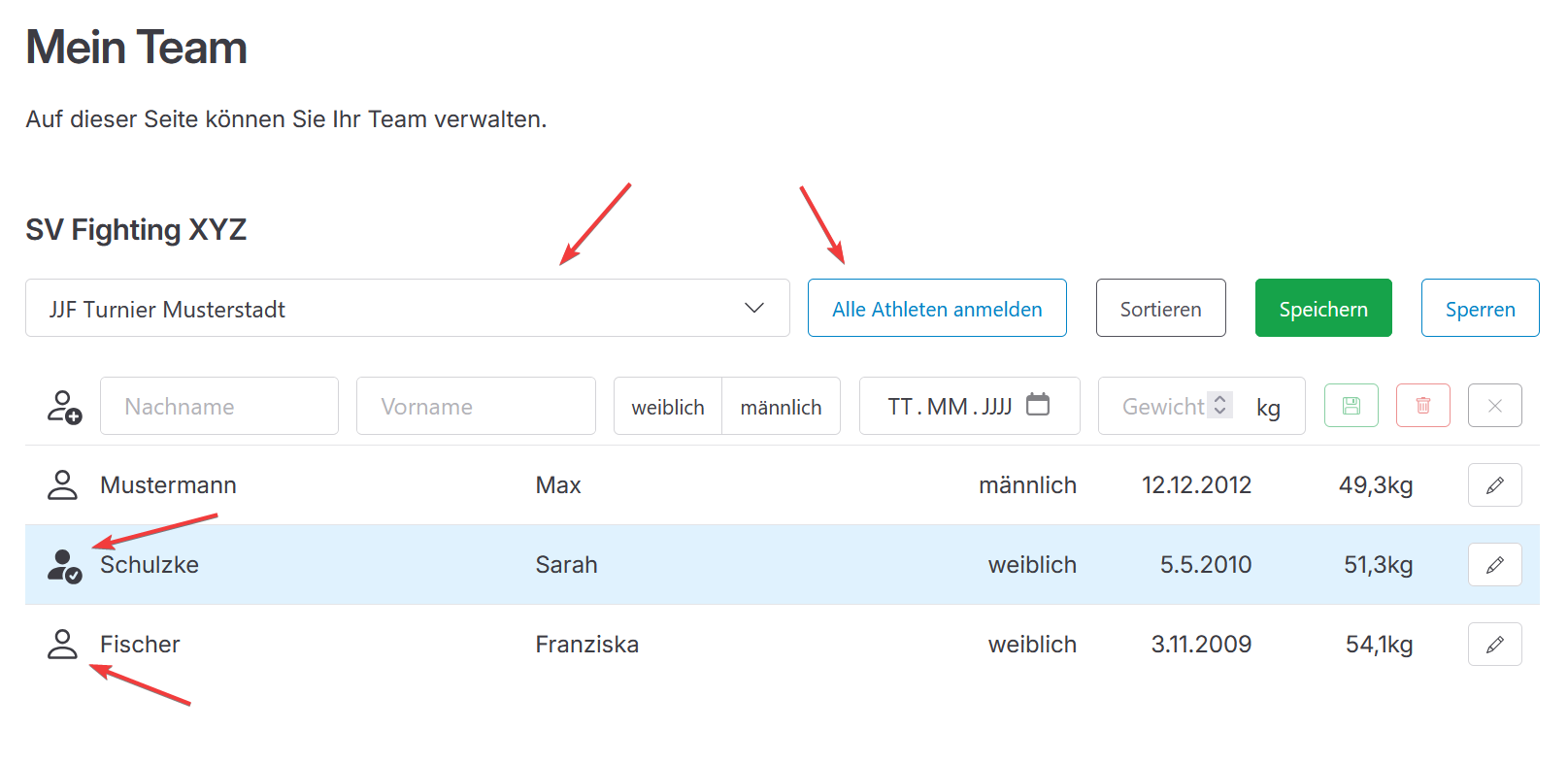
Mit der Wettkampf-Auswahl oberhalb der Liste erfasster Sportler wählt man einen Wettkampf, zu dem man Teilnehmer melden möchte.
Durch die Auswahl des Wettkampfs werden Symbole vor jedem Sportler der Liste aktiviert.
- Eine leere Person ohne Häkchen zeigt an, dass der Sportler nicht zum ausgewählten Wettkampf angemeldet wird.
- Eine ausgefüllte Person mit einem Häkchen zeigt an, dass der Sportler zum ausgewählten Wettkampf angemeldet wird. Zusätzlich wird zur leichteren Unterscheidung die Zeile des Sportlers hellblau hinterlegt.
Klickt man auf diese Symbolbilder, dann kann man zwischen beiden Zuständen hin- & herwechseln.
Alternativ kann man mit einem Klick auf die Schaltfläche rechts neben der Wettkampfauswahl alle bisher erfassten Sportler zum Wettkampf anmelden. Wurden bereits alle angemeldet, dann bewirkt ein Klick auf diese Schaltfläche, dass alle Sportler vom Wettkampf abgemeldet werden.
Beim nächsten Speichern aller Daten werden die genannten Sportler auch an den Ausrichter des Wettkampfs übermittelt. Dies gilt auch für spätere Änderungen an der Liste gemeldeter Sportler: klickt man auf Speichern, dann wird eine vorherige Meldung durch eine aktualisierte Meldung ersetzt.
Speichern nicht vergessen!
Änderungen werden erst mit einem Klick auf die Schaltfläche Speichern dauerhaft gespeichert.